


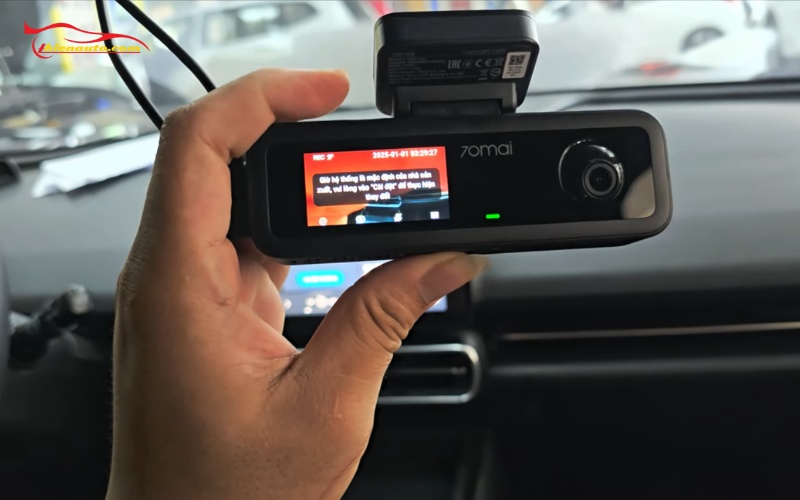
Hướng dẫn sử dụng camera hành trình 70mai T400 gồm các thao tác cơ bản như kết nối với điện thoại, sử dụng các chức năng ghi âm, xem lại, tải xuống, chỉnh sửa và chia sẻ video. Sau khi thiết lập lần đầu, camera có thể tự động ghi hình khi được cấp nguồn phù hợp, giúp chủ xe lưu lại hành trình mà không cần thao tác thủ công mỗi lần lái xe. Cùng Phukienszuki – Thiện Auto khám phá ngay bài viết dưới đây!
Hướng dẫn sử dụng camera hành trình 70mai T400 với các chức năng
Camera hành trình 70mai T400 được trang bị nhiều tính năng hỗ trợ ghi hình và quản lý video. Thông qua màn hình trên camera và ứng dụng 70mai trên điện thoại, chủ xe có thể điều khiển bằng giọng nói, xem lại hành trình, tải video hoặc truy xuất đoạn ghi hình khi cần thiết.
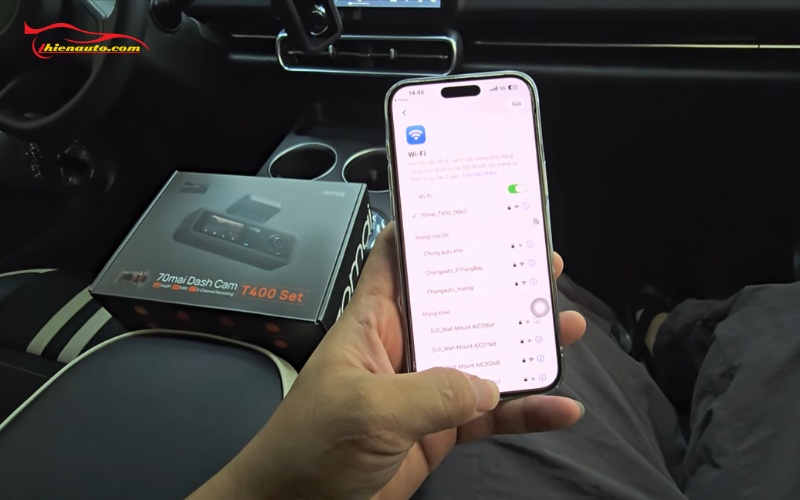
Hướng dẫn sử dụng chức năng điều khiển giọng nói trên 70mai T400
Chức năng điều khiển giọng nói cho phép người lái thao tác với camera bằng khẩu lệnh mà không cần trực tiếp chạm vào màn hình. Cách sử dụng như sau:
- Bước 1. Khởi động camera 70mai T400 và kiểm tra chức năng điều khiển giọng nói đã được bật trong phần cài đặt hay chưa.
- Bước 2. Khi camera đang hoạt động, đọc khẩu lệnh được thiết bị hỗ trợ với âm lượng rõ ràng.
- Bước 3. Camera sẽ tiếp nhận lệnh và thực hiện thao tác tương ứng nếu nhận diện thành công.
Lưu ý: Khẩu lệnh thực tế phụ thuộc vào phiên bản phần mềm và ngôn ngữ được hỗ trợ trên T400.
Hướng dẫn sử dụng xem lại, tải xuống, chỉnh sửa và chia sẻ video
Thông qua ứng dụng 70mai, chủ xe có thể xem lại các video được lưu trên thẻ nhớ và tải những đoạn ghi hình cần thiết về điện thoại. Các bước thực hiện:
- Bước 1: Mở thư viện video. Truy cập giao diện camera trên ứng dụng, chọn mục Album để xem danh sách video và hình ảnh đã ghi.
- Bước 2: Xem lại video. Chọn thư mục chứa video cần xem, nhấn vào hình thu nhỏ để phát lại. Chủ xe có thể chuyển đổi giữa video camera trước, camera trong cabin và camera sau nếu đã lắp thêm.
- Bước 3: Tải video xuống. Trong lúc phát video, chọn Download (Tải xuống) để lưu clip về điện thoại. Với video tìm theo dòng thời gian, có thể chọn khoảng thời lượng muốn tải.
- Bước 4: Chỉnh sửa và chia sẻ. Sau khi tải xuống, chủ xe có thể sử dụng công cụ chỉnh sửa video trên điện thoại để cắt đoạn thừa, ghép clip hoặc điều chỉnh nội dung. Sau đó, chọn chia sẻ qua Zalo, Facebook hoặc các ứng dụng khác.
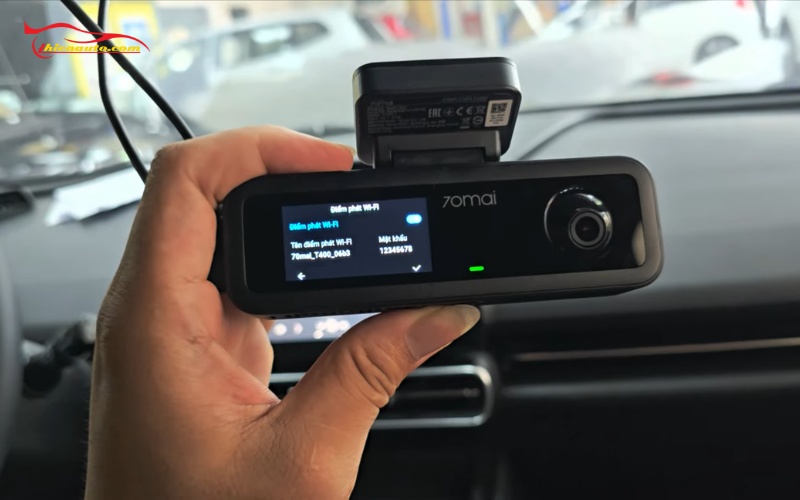
Hướng dẫn sử dụng chức năng truy xuất video camera 70mai T400
Chức năng truy xuất video giúp chủ xe tìm lại những đoạn ghi hình tại một thời điểm cụ thể, đặc biệt hữu ích khi xảy ra va chạm, tranh chấp giao thông hoặc cần kiểm tra lại hành trình.
Cách thực hiện như sau:
- Bước 1: Truy cập thư viện video: Chọn mục Album, sau đó chọn Categories (Danh mục) hoặc Timeline (Dòng thời gian).
- Bước 2: Chọn loại video cần tìm: Tại Categories, chủ xe có thể tìm video trong các thư mục như All Videos (Tất cả video), Emergency Video (Video khẩn cấp), Parking Surveillance (Giám sát đỗ xe) và Time-lapse (Video tua nhanh).
- Bước 3: Tìm video theo thời gian: Nếu nhớ thời điểm xảy ra sự việc, chọn Timeline rồi điều chỉnh ngày, giờ trên thanh thời gian để tìm đoạn ghi hình tương ứng.
- Bước 4: Kiểm tra và lưu video: Nhấn vào video để xem lại. Nếu tìm được đoạn ghi hình cần thiết, chọn Download để tải về điện thoại và lưu giữ làm bằng chứng.
Lưu ý: 70mai T400 có tính năng ghi hình khẩn cấp có bộ đệm, cho phép lưu lại tối đa khoảng 3 phút 10 giây trước và 30 giây sau khi xảy ra va chạm. Video khẩn cấp được lưu riêng trong thư mục Emergency Video, giúp chủ xe dễ dàng truy xuất khi cần.
Xem thêm: Hướng dẫn sử dụng camera 70mai A800SE chi tiết, dễ hiểu
Hướng dẫn sử dụng camera hành trình 70mai T400 với nút điều khiển
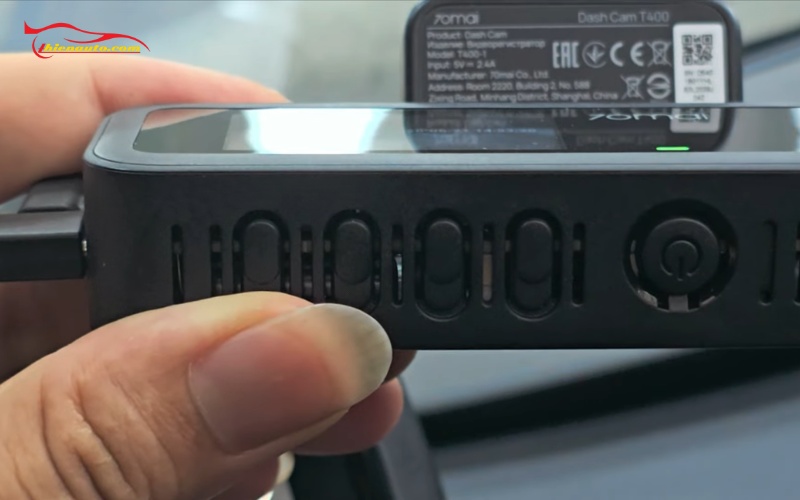
Camera hành trình 70mai T400 được trang bị 4 nút chức năng và 1 nút nguồn, cho phép tài xế thao tác nhanh các tính năng mà không cần truy cập sâu vào menu cài đặt. Chức năng từng nút như sau:
- Nút thay đổi góc quay: Dùng để điều chỉnh hoặc chuyển đổi góc quay của camera, tùy theo chế độ ghi hình đang sử dụng.
- Nút bật/tắt camera trong cabin: Cho phép bật hoặc tắt nhanh camera ghi hình bên trong khoang xe.
- Nút bật/tắt ghi âm: Dùng để bật hoặc tắt nhanh chức năng thu âm thanh trong quá trình ghi hình.
- Nút Menu/Cài đặt: Truy cập menu để xem và tùy chỉnh các thiết lập của camera như độ phân giải, chế độ ghi hình, âm thanh và các tính năng khác.
- Nút nguồn: Dùng để bật hoặc tắt thiết bị theo cách thủ công.
Lưu ý: Khi sử dụng các nút chức năng, chủ xe nên quan sát biểu tượng hiển thị trên màn hình để xác nhận trạng thái hoạt động của từng tính năng.
Hướng dẫn kết nối camera hành trình 70mai T400 với điện thoại
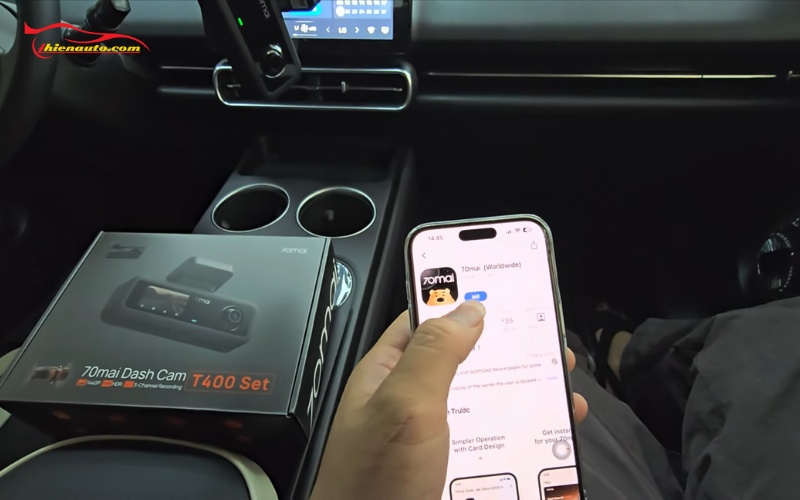
Camera hành trình 70mai T400 có thể kết nối với điện thoại thông qua ứng dụng 70mai, giúp chủ xe xem hình ảnh trực tiếp, kiểm tra video đã ghi, tải clip về điện thoại. Để kết nối hai thiết bị, chủ xe thực hiện theo các bước sau:
Bước 1: Tải ứng dụng 70mai về điện thoại
Truy cập App Store (đối với iPhone) hoặc Google Play (đối với điện thoại Android), tìm kiếm ứng dụng 70mai và tiến hành cài đặt. Sau khi tải xong, mở ứng dụng và đăng nhập hoặc đăng ký tài khoản để sử dụng.
Bước 2: Thêm thiết bị camera vào ứng dụng
Tại giao diện chính của ứng dụng 70mai, chọn dấu + (Thêm thiết bị). Tiếp theo, tìm kiếm và chọn dòng camera hành trình 70mai T400. Cấp quyền truy cập cần thiết theo yêu cầu của ứng dụng để quá trình kết nối diễn ra thuận lợi.
Bước 3: Bật Wi-Fi trên camera 70mai T400
Khởi động camera bằng cách cấp nguồn cho thiết bị. Trên màn hình camera, truy cập phần cài đặt hệ thống và tìm chức năng Wi-Fi. Tiến hành bật Wi-Fi để camera phát ra mạng không dây riêng. Chủ xe có thể kiểm tra tên mạng và mật khẩu hiển thị trên màn hình thiết bị.
Bước 4: Kết nối Wi-Fi camera với điện thoại
Mở phần cài đặt Wi-Fi trên điện thoại, tìm tên mạng do camera 70mai T400 phát ra (thường có tên bắt đầu bằng 70mai). Chọn đúng mạng và nhập mật khẩu nếu được yêu cầu. Chờ vài giây để điện thoại hoàn tất kết nối.
Bước 5: Hoàn tất kết nối trên ứng dụng
Sau khi kết nối Wi-Fi thành công, quay lại ứng dụng 70mai và chọn thiết bị T400 vừa thêm. Nếu ghép nối thành công, giao diện điều khiển camera sẽ xuất hiện trên điện thoại. Lúc này, chủ xe có thể xem hình ảnh trực tiếp, xem lại video hành trình, tải những đoạn ghi hình quan trọng về điện thoại hoặc tùy chỉnh các thông số ghi hình theo nhu cầu.
Xem thêm: Camera hành trình có quay được trong xe không? Giải đáp chi tiết
Địa chỉ lắp đặt camera hành trình ô tô chuyên nghiệp tại TPHCM
Phukiensuzuki – Thiện Auto là địa chỉ lắp đặt camera hành trình ô tô chuyên nghiệp tại TP.HCM, được nhiều chủ xe lựa chọn. Là đại lý vàng của 70mai, Thiện Auto cung cấp đa dạng các dòng camera hành trình chính hãng như 70mai A800SE, A810S, A510, T800, T400 và nhiều phiên bản khác. Khách hàng được tư vấn lựa chọn sản phẩm phù hợp với nhu cầu và ngân sách. Bên cạnh đó, đội ngũ kỹ thuật viên hỗ trợ lắp đặt gọn gàng, đúng kỹ thuật, đảm bảo tính thẩm mỹ và thuận tiện khi sử dụng.

Thông tin liên hệ
– Địa chỉ: 729-731 Đỗ Xuân Hợp, Phường Long Trường, TP. HCM
– Hotline: 0986548436 – 0938395022
– Thời gian làm việc: 8:00 AM – 18:00 PM
– Tiktok: Tiktok Thiện Auto
– Youtube: YouTube Thiện Auto
– Fanpage: Facebook Thiện Auto
(Phukiensuzuki thuộc quyền quản lý của Thiện Auto)