


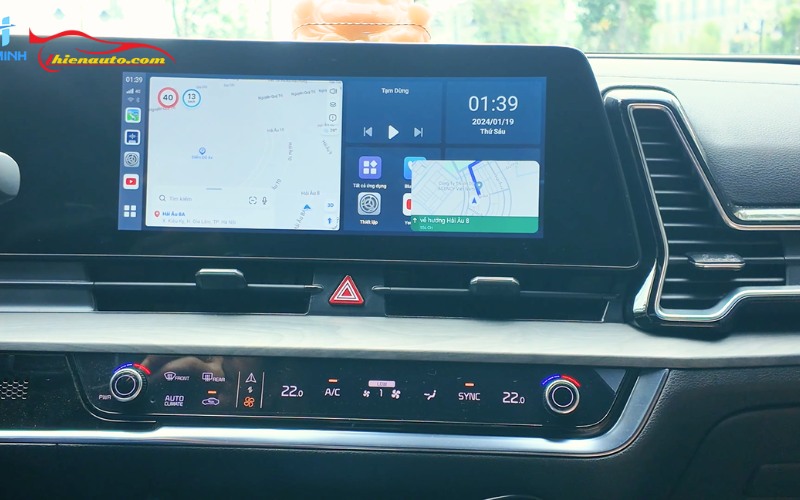
Nhiều chủ xe đang quan tâm vấn đề có thể chạy song song Vietmap Live và Google Maps cùng lúc không? Đây là cách sử dụng thông minh, tận dụng được điểm mạnh của cả hai ứng dụng trong cùng một hành trình. Bài viết dưới đây, Phukiensuzuki hướng dẫn chi tiết cách sử dụng Vietmap Live kết hợp Google Map sao cho hiệu quả nhất.
Tại sao nên sử dụng Vietmap Live kết hợp Google Map?
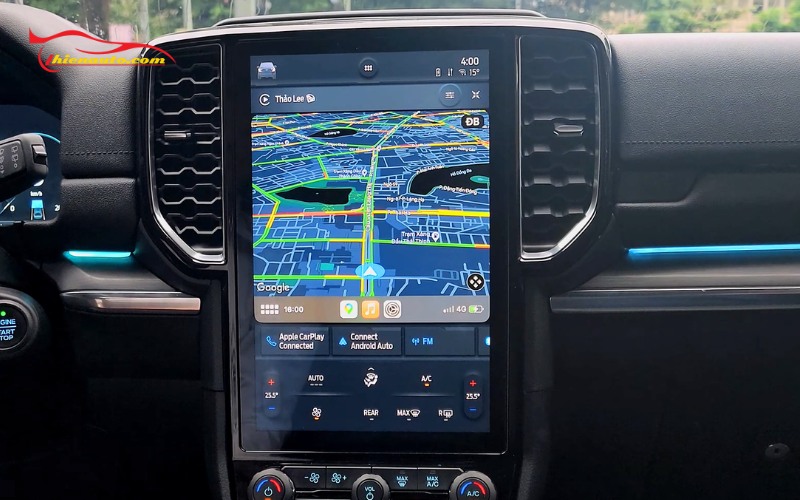
Trước khi đi vào hướng dẫn cụ thể, cần hiểu rõ vì sao việc chạy song song Vietmap Live và Google Maps lại được nhiều tài xế Việt Nam quan tâm đến vậy:
- Vietmap Live mạnh về cảnh báo giao thông: Vietmap Live có dữ liệu camera phạt nguội, camera vượt đèn đỏ, camera giám sát và cảnh báo tốc độ giới hạn cực kỳ chi tiết trên từng đoạn đường. Dữ liệu này được cập nhật liên tục theo thời gian thực, giúp tài xế không bao giờ bị phạt nguội bất ngờ.
- Google Maps mạnh về tìm kiếm địa điểm và dẫn đường: Google Maps có cơ sở dữ liệu địa điểm khổng lồ, cập nhật nhanh và chính xác hơn. Thuật toán dẫn đường của Google Maps cũng rất thông minh, liên tục tính toán lại lộ trình tránh kẹt xe theo thời gian thực.
Kết hợp cả hai nghĩa là dùng Google Maps để dẫn đường chính xác đến đúng địa điểm, đồng thời dùng Vietmap Live để nhận đầy đủ cảnh báo tốc độ và camera phạt nguội.
Xem thêm: Cách nâng cấp Vietmap S1 lên Vietmap Live đơn giản nhất
Hướng dẫn sử dụng Vietmap Live kết hợp Google Map trên Android
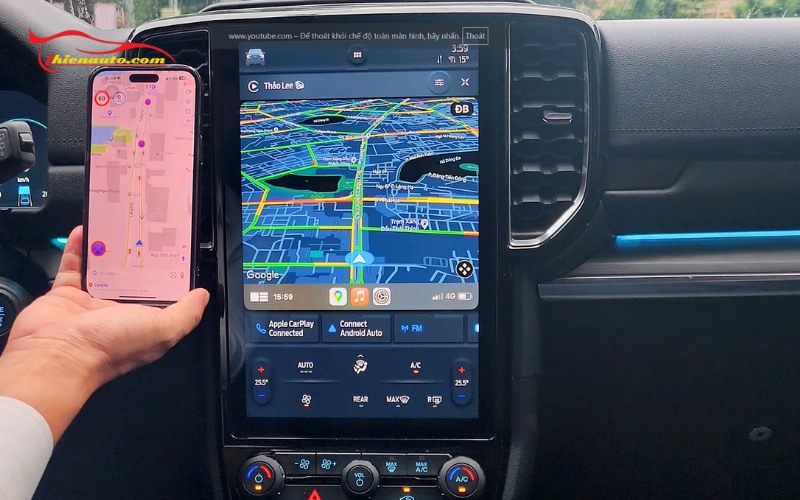
Trên điện thoại Android và màn hình Android ô tô, có nhiều cách để chạy song song Vietmap Live và Google Maps cùng lúc:
Cách 1: Dùng chế độ chia đôi màn hình
- Bước 1: Mở Google Maps trước, để ứng dụng đang chạy ở nền.
- Bước 2: Nhấn nút Recent Apps để xem danh sách ứng dụng đang mở.
- Bước 3: Nhấn giữ vào thẻ Google Maps và chọn Split Screen hoặc Chia đôi màn hình, sau đó Google Maps sẽ chiếm nửa trên màn hình.
- Bước 4: Ở nửa dưới màn hình, tìm và chọn Vietmap Live để mở song song.
Sau khi thiết lập xong, Google Maps hiển thị bản đồ dẫn đường ở phần lớn màn hình trong khi Vietmap Live hiển thị thông tin cảnh báo tốc độ ở phần còn lại. Cách này phù hợp nhất với màn hình Android ô tô kích thước lớn từ 10 inch trở lên để dễ quan sát cả hai ứng dụng.
Cách 2: Dùng Vietmap Live chạy ngầm, Google Maps chạy chính
Đây là cách đơn giản và phổ biến nhất — không cần chia đôi màn hình mà vẫn tận dụng được điểm mạnh của cả hai ứng dụng.
- Bước 1: Mở Vietmap Live trước, đảm bảo ứng dụng đang kết nối internet và hiển thị vị trí hiện tại.
- Bước 2: Vào Cài đặt trong Vietmap Live, tìm mục Âm thanh và đảm bảo âm lượng cảnh báo đang ở mức đủ nghe rõ.
- Bước 3: Nhấn nút Home để đưa Vietmap Live về chạy ngầm, không thoát hẳn ứng dụng.
- Bước 4: Mở Google Maps và bắt đầu dẫn đường đến địa điểm cần đến như bình thường.
Khi chạy theo cách này, Google Maps hiển thị trên màn hình và đọc hướng dẫn rẽ bằng giọng nói. Trong khi Vietmap Live chạy ngầm và phát âm thanh cảnh báo tốc độ xen vào giữa các hướng dẫn của Google Maps.
Cách 3: Bật bong bóng cảnh báo Vietmap Live và mở Google Maps chạy bình thường
Đây là cách đơn giản, tiện lợi trong tất cả các phương pháp chạy song song Vietmap Live kết hợp Google Maps. Không cần chia đôi màn hình, không cần cài đặt phức tạp, chỉ cần bật một tính năng có sẵn trong Vietmap Live là đủ
- Bước 1: Mở ứng dụng Vietmap Live, vào phần Cài đặt và tìm mục Bong bóng cảnh báo hoặc Floating Bubble. Bật tính năng này lên, một bong bóng nhỏ hình tròn hiển thị tốc độ hiện tại và cảnh báo giao thông sẽ xuất hiện nổi trên màn hình.
- Bước 2: Nhấn nút Home để đưa Vietmap Live về chạy ngầm. Bong bóng cảnh báo vẫn tiếp tục hiển thị nổi trên mọi ứng dụng khác đang mở.
- Bước 3: Mở Google Maps, nhập địa điểm cần đến và bắt đầu dẫn đường như thông thường.
Bong bóng có thể được kéo đến bất kỳ góc nào trên màn hình bằng cách nhấn giữ và di chuyển. Thông thường nên đặt bong bóng ở góc trên bên phải hoặc góc dưới bên phải màn hình.
Xem thêm: Vietmap Live Không Đọc Cảnh Báo, Không Có Tiếng: Cách Khắc Phục
Hướng dẫn sử dụng Vietmap Live kết hợp Google Maps trên iPhone
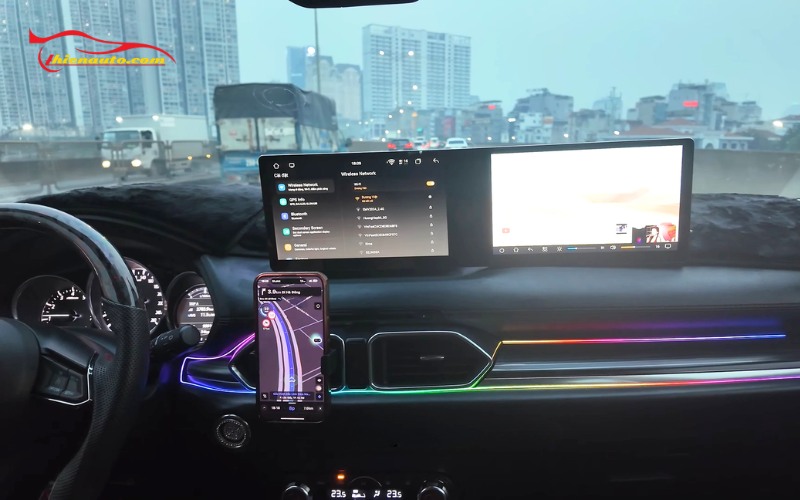
Trên iPhone, cách kết hợp Vietmap Live kết hợp Google Maps có một số khác biệt do iOS quản lý đa nhiệm theo cơ chế riêng:
Cách 1: Chạy Vietmap Live nền, Google Maps chính
Mở Vietmap Live trước và để chạy, sau đó vuốt lên để về màn hình chính và mở Google Maps. iOS cho phép Vietmap Live tiếp tục chạy ngầm và phát âm thanh cảnh báo dù Google Maps đang hiển thị ở nền trước. Đây là cách đơn giản và hiệu quả nhất trên iPhone.
Cách 2: Sử dụng CarPlay
Với iPhone hỗ trợ Apple CarPlay và màn hình ô tô tương thích, có thể hiển thị Google Maps trên màn hình xe qua CarPlay và Vietmap Live chạy trên điện thoại để phát cảnh báo qua loa. Tuy nhiên lưu ý tính năng CarPlay của Vietmap Live chỉ có trên phiên bản Vietmap Live Pro.
Xem thêm: Giải Đáp: Vietmap Live Có Dùng Offline Được Không?
Địa chỉ nâng cấp lắp đặt phụ kiện Vietmap chính hãng TPHCM
Phukiensuzki là đại lý phân phối chính hãng của Vietmap, chuyên phân phối và lắp đặt camera hành trình, cảm biến áp suất lốp, … chính hãng cam kết chất lượng và giá cả cạnh tranh. Là đơn vị có nhiều năm kinh nghiệm trong lĩnh vực phụ kiện ô tô, mang đến dịch vụ chuyên nghiệp, đảm bảo độ bền, an toàn và hiệu suất tối ưu cho thiết bị. Phukiensuzuki – Thiện Auto cam kết:
- Phụ kiện chính hãng, chất lượng,có nguồn gốc rõ ràng và mức giá tốt nhất.
- Quy trình lắp đặt được thực hiện nhanh chóng, tỉ mỉ và đảm bảo tính thẩm mỹ cao.
- Chế độ bảo hành chính hãng, dịch vụ hậu mãi tận tâm, mang đến trải nghiệm hài lòng và an tâm tuyệt đối.
Ngoài Vietmap, Thiện Auto còn là đối tác uy tín cho những thương hiệu phụ kiện hàng đầu như Icar, 3M, Wurth, Vietmap, Zestech,… Hiện tại, Thiện Auto đang triển khai nhiều chương trình khuyến mãi dành cho khách hàng:
- Giảm 20% khi dán phim cách nhiệt
- Giảm 10-20% khi bọc cách âm, chống ồn
- Giảm 10% khi độ đèn ô tô
- Giảm 20% khi may và bọc ghế da
Nếu anh em đang tìm địa chỉ uy tín lắp phụ kiện Vietmap, hãy đến ngay Phukiensuzuki để được tư vấn và trải nghiệm dịch vụ chuyên nghiệp!
Xem thêm: Cách sửa lỗi Vietmap Live mất GPS, không nhận tín hiệu nhanh nhất

Thông tin liên hệ
– Địa chỉ: 729- 731 Đỗ Xuân Hợp, Phường Phú Hữu, Thành phố Thủ Đức, TP. HCM
– Hotline: 0986548436 – 0938395022
– Thời gian làm việc: 8:00 AM – 18:00 PM
– Tiktok: Tiktok Thiện Auto
– Youtube: Youtube Thiện Auto