


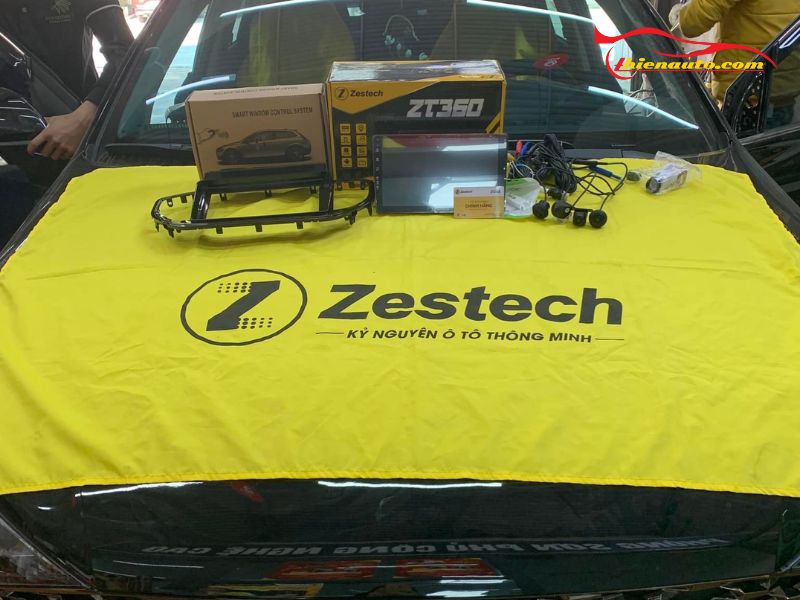
Màn hình android Zestech được đánh giá là màn hình android ô tô tốt nhất hiện nay được nhiều chủ xe quan tâm. Để anh em khai thác tối da công năng của màn hình, Phukiensuzuki sẽ hướng dẫn sử dụng màn hình Zestech chi tiết nhất từ A – Z ngay bài viết dưới đây nhé!
Hướng dẫn cách sử dụng màn hình Zestech chi tiết
Màn hình Zestech là thiết bị đa chức năng, tích hợp nhiều tính năng hỗ trợ lái xe an toàn và giải trí. Để tận dụng tối đa giá trị của sản phẩm, anh em cần nắm rõ cách sử dụng từng tính năng kết nối Internet, điều khiển giọng nói, camera 360 độ. Dưới đây là hướng dẫn sử dụng màn hình Zestech chi tiết.
Bật điều khiển bằng giọng nói trên màn hình Zestech
Nhấn và giữ nút điều khiển giọng nói trên vô lăng hoặc trên màn hình để kích hoạt trợ lý ảo Kiki. Sau khi Kiki được kích hoạt, anh em có thể ra lệnh bằng giọng nói để thực hiện các thao tác như mở ứng dụng, gọi điện thoại, chỉ đường, v.v. Lưu ý, tính năng điều khiển bằng giọng nói yêu cầu kết nối internet ổn định.

Hướng dẫn sử dụng màn hình Zestech gọi điện thoại
Bật Bluetooth điện thoại và màn hình Zestech để kết nối 2 thiết bị. Sau khi kết nối, màn hình sẽ yêu cầu quyền truy cập danh bạ từ điện thoại, hãy chấp nhận để đồng bộ danh bạ. Trên màn hình Zestech, mở ứng dụng “Điện thoại” và gọi. Ngoài ra, anh em cũng có thể ra lệnh gọi điện bằng giọng nói mà không cần thao tác tay.
Hướng dẫn sử dụng màn hình Zestech chỉ đường
Zestech hỗ trợ 3 ứng dụng: Google Maps, VietMap và Navitel, cần đảm bảo màn hình kết nối Internet qua sim 4G hoặc Wi-Fi. Mở ứng dụng bản đồ, sau đó nhập điểm đến hoặc ra lệnh giọng nói, ví dụ: “Đi tới [địa chỉ]” trên Google Maps. Với bước hướng dẫn sử dụng màn hình Zestech đơn giản này lộ trình sẽ hiển thị chi tiết trên màn hình.

Hướng dẫn sử dụng màn hình Zestech xem bảo hành điện tử
Cần truy cập vào trang web chính thức của Zestech, tìm và nhấn vào mục “Bảo hành” trên giao diện trang web. Nhập chính xác mã số bảo hành của sản phẩm vào ô trống tương ứng, nhấn nút “Kiểm tra” để hệ thống xử lý thông tin là hoàn thành.
Hướng dẫn sử dụng màn hình Zestech giải trí nghe nhạc
Đảm bảo màn hình được kết nối với Internet thông qua SIM 4G hoặc Wi-Fi. Muốn nghe nhạc trực tuyến, chỉ cần truy cập các ứng dụng Spotify, Zing MP3, YouTube Music để thưởng thức âm nhạc yêu thích. Để nghe nhạc từ USB chỉ cần cắm USB chứa các tập tin nhạc định dạng tương thích MP3/WAV vào cổng USB của màn hình.
Hướng dẫn sử dụng màn hình Zestech cài đặt định vị
Kết nối Internet, truy cập vào CH Play và tìm kiếm ứng dụng “Zestech Tracking”. Sau khi tải và cài đặt, mở ứng dụng và nhập thông tin đăng ký, bao gồm biển số xe (viết liền, không dấu) làm địa chỉ email, ví dụ: 51a12345@gmail.com, cùng với số điện thoại liên hệ.
Tiếp theo, trên điện thoại thông minh, tải ứng dụng “Zestech Find My Car”. Mở ứng dụng và đăng nhập bằng thông tin đã đăng ký trên màn hình Zestech. Bật GPS trên điện thoại để ứng dụng có thể theo dõi vị trí xe. Sau khi hoàn tất, anh em thể theo dõi vị trí và lộ trình di chuyển của xe từ xa thông qua điện thoại, dữ liệu cập nhật mỗi 2-5 phút.

Hướng dẫn chia đôi màn hình Zestech
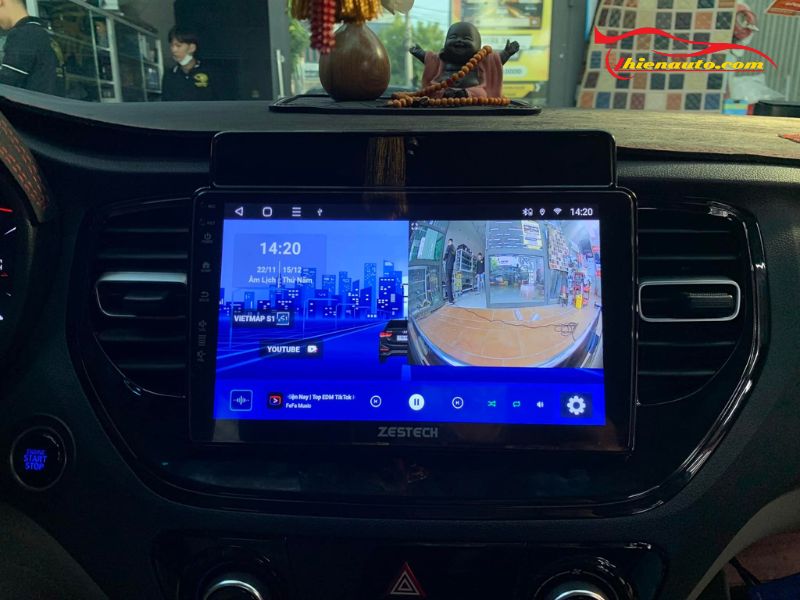
Anh em cần mở ứng dụng đầu tiên, sau đó nhấn vào biểu tượng đa nhiệm để hiển thị danh sách ứng dụng đang chạy. Nhấn và giữ biểu tượng của ứng dụng đầu tiên, chọn tùy chọn “Chia đôi màn hình,” ứng dụng sẽ hiển thị ở một nửa màn hình. Tiếp theo, chọn ứng dụng thứ hai để hiển thị ở phần còn lại.
Để thoát chế độ chia đôi, kéo thanh chia ở giữa về một bên. Tính năng này cho phép bạn sử dụng đồng thời hai ứng dụng, như bản đồ và nghe nhạc. Như vậy Thiện Auto đã hướng dẫn sử dụng màn hình Zestech chia đôi cực đơn giản
Hướng dẫn sử dụng màn hình Zestech kết nối camera 360
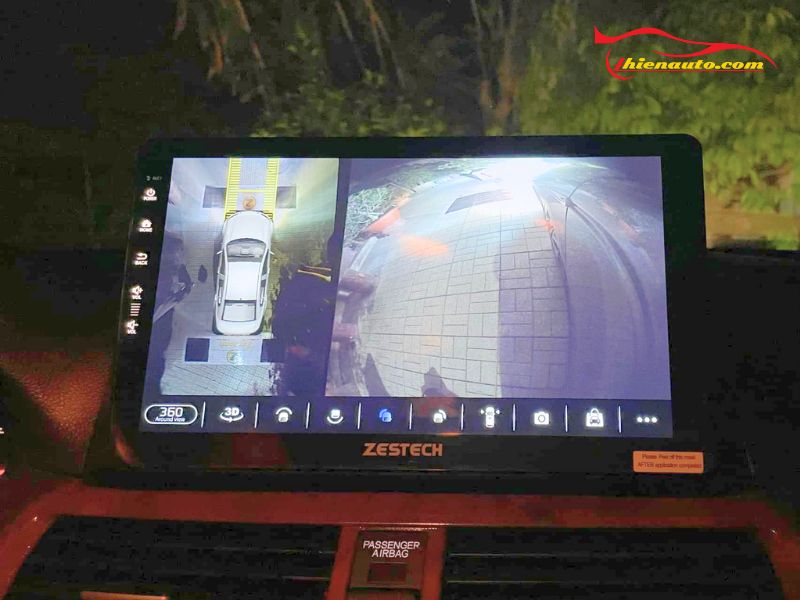
Hướng dẫn sử dụng màn hình Zestech vô cùng đơn giản, sau khi lắp đặt hệ thống camera 360 độ, kết nối các dây tín hiệu từ camera đến màn hình Zestech thông qua các cổng kết nối tương ứng. Trên màn hình, vào cài đặt để cấu hình hiển thị hình ảnh từ camera 360 hoặc anh em có thể ra lệnh giọng nói cho Kiki.
Hướng dẫn sử dụng màn hình Zestech kết nối TPMS
Tải ứng dụng ZESTECH TPMS từ cửa hàng ứng dụng, sau đó bật định vị GPS trên thiết bị. Mở ứng dụng “ZESTECH TPMS” và nhấn vào biểu tượng mũi tên để tìm kiếm thiết bị TPMS. Khi thiết bị TPMS được phát hiện, chọn để kết nối; sau khi kết nối thành công, thông tin về áp suất và nhiệt độ lốp sẽ hiển thị trực tiếp trên màn hình Zestech.
Xem thêm: Lỗi youtube trên màn hình ô tô: Nguyên nhân và cách khắc phục hiệu quả
Đặc điểm nổi bật của màn hình Zestech
Màn hình Zestech thiết kế sang trọng, độ phân giải sắc nét, chống chói. Đặc biệt, tính năng điều khiển giọng nói qua trợ lý Kiki và cảnh báo phạt nguội độc quyền khiến trở thành sự lựa chọn hàng đầu. Khi sử dụng thiết bị, người dùng có thể tham khảo hướng dẫn sử dụng màn hình Zestech để tối ưu hóa mọi tiện ích mà sản phẩm mang lại.
- Hệ điều hành: Android 10.0
- Màn hình: 9 – 10 inch
- Công nghệ: Tấm nền IPS chống chói
- Độ phân giải: 1280 x 720 pixels
- Kính cường lực 2.5D
- Chipset: UIS8581A
- Vi xử lý: ARM Cortex-A55, 8 nhân, xung nhịp 1.6GHz
- Bộ xử lý đồ họa (GPU): Dual-Core ARM Mali
- RAM: 3GB
- ROM (bộ nhớ trong): 32GB
- Hỗ trợ SIM 4G LTE/Wi-Fi/Bluetooth/GPS
- Camera 360: Độ phân giải 1080P, tích hợp 4 mắt camera Sony siêu nét
- Cổng kết nối: Thẻ nhớ SD/USB
Xem thêm: Màn hình android Zestech 360 bản base
Địa chỉ lắp đặt màn hình Zestech uy tín tại TP. Hồ Chí Minh
Phukiensuzuki là địa chỉ chuyên lắp đặt màn hình Zestech uy tín tại TP.HCM, được nhiều chủ xe tin tưởng lựa chọn nhờ đội ngũ kỹ thuật viên giàu kinh nghiệm và quy trình lắp đặt chuyên nghiệp. Tại đây, khách hàng được tư vấn các dòng màn hình Zestech chính hãng, phù hợp với từng dòng xe và ngân sách, đảm bảo hình ảnh rõ nét, cấu hình mạnh mẽ.
Phukiensuzuki cung cấp dịch vụ lắp đặt nhanh chóng, kèm theo chính sách bảo hành minh bạch và hỗ trợ hậu mãi chu đáo. Với mức giá cạnh tranh và cam kết chất lượng rõ ràng, đây là lựa chọn đáng tin cậy cho những ai muốn nâng cấp màn hình xe hơi tại TP.HCM.
Qua bài hướng dẫn sử dụng màn hình Zestech , hy vọng anh em sẽ dễ dàng làm quen và tận dụng tối đa các tính năng ưu việt của sản phẩm. Nếu có nhu cầu mua độ màn hình camera ô tô chính hãng giá tốt, hãy liên hệ ngay Thiện Auto qua thông tin dưới đây.

Thông tin liên hệ
– Địa chỉ: 731 Đỗ Xuân Hợp, Phường Phú Hữu, Thành phố Thủ Đức, TP. HCM
– Hotline: 0986548436 – 0938395022
– Thời gian làm việc: 8:00 AM – 18:00 PM
– Tiktok: Tiktok Thiện Auto
– Fanpage: Facebook Thiện Auto
(Phukiensuzuki – Trực thuộc quyền quản lý trực tiếp của Thiện Auto)